主生产计划
前置配置
启用主生产计划
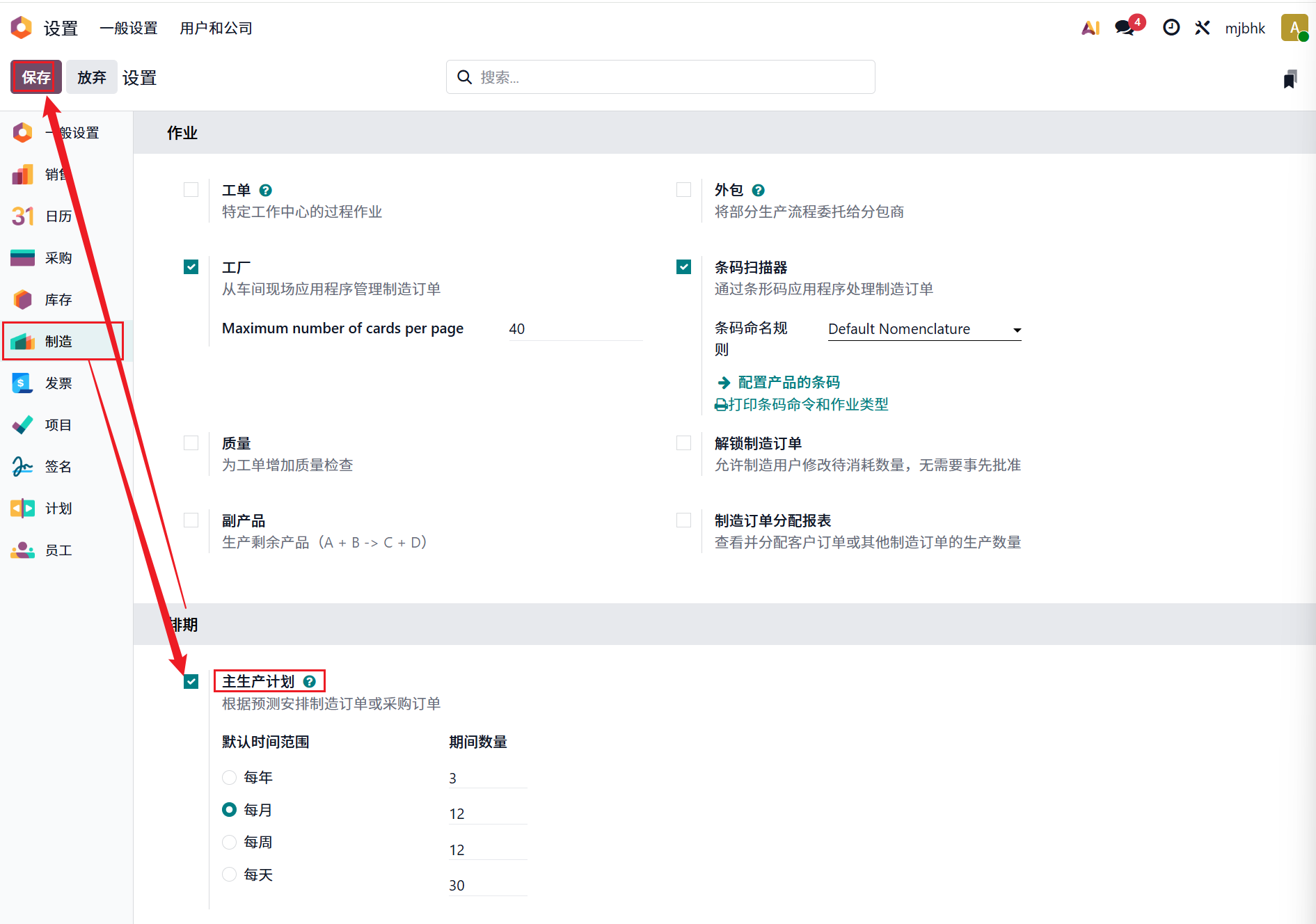
从Odoo主界面中进入“设置”模块,点击“制造”菜单,看到“排期”设置区域的“主生产计划”,勾选“主生产计划”并点击保存,可以出现“默认时间范围”和期间数量
启用并设置仓库路线
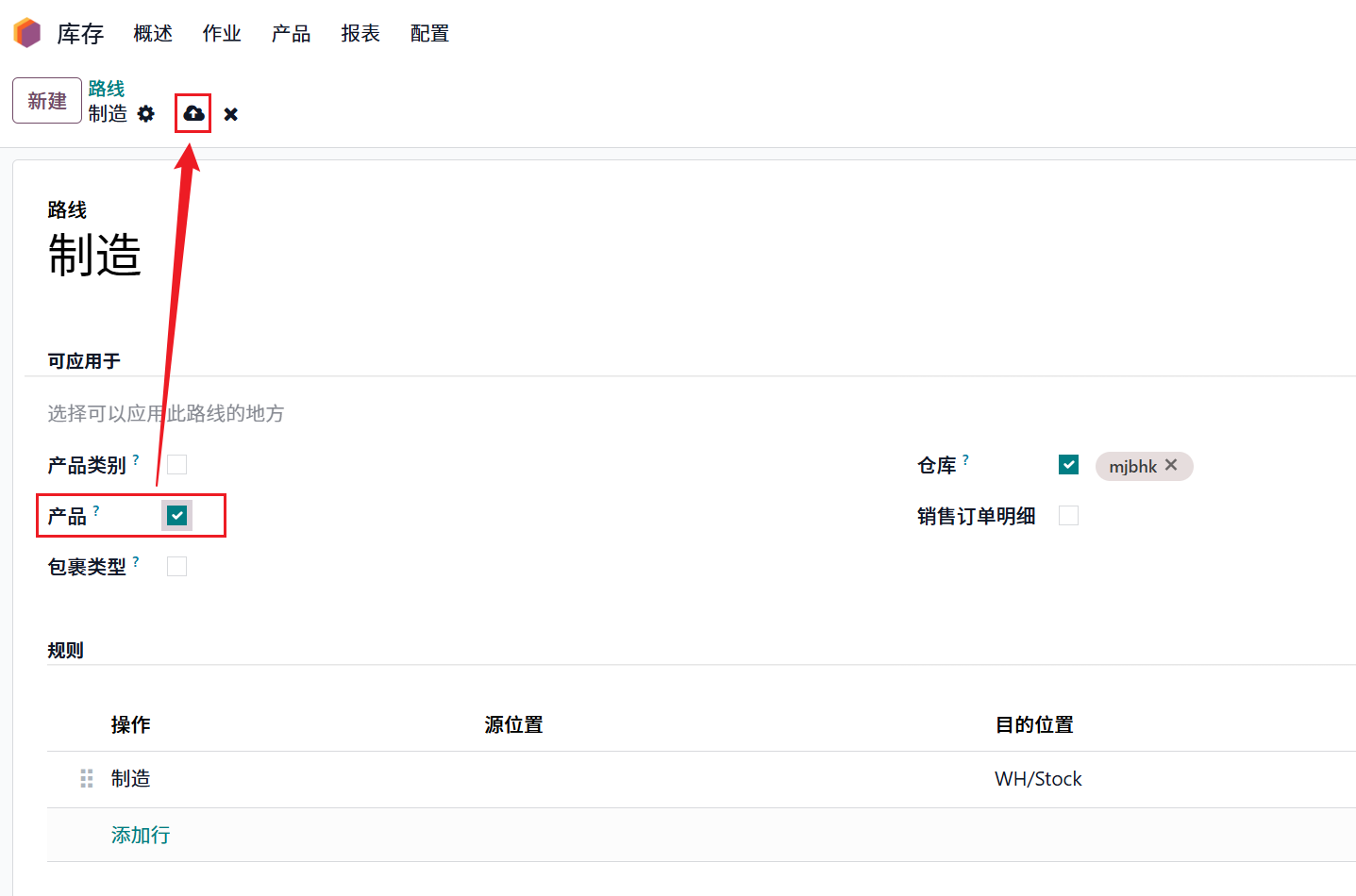
点击设置中的“库存”菜单,看到“仓库”设置区域的“多步路线”,勾选,点击保存,回到Odoo主界面,点击“库存”模块,点击“配置”菜单列,点击“路线”,配置“制造”、“购买”、“按订单补给”
1. 点击进入对应路线的具体页面,勾选“产品”,点击保存
设置需要进行MPS的产品
点击“库存”模块的“产品”菜单列,点击“产品”,进入产品列表页,点击需要进行MPS的产品,
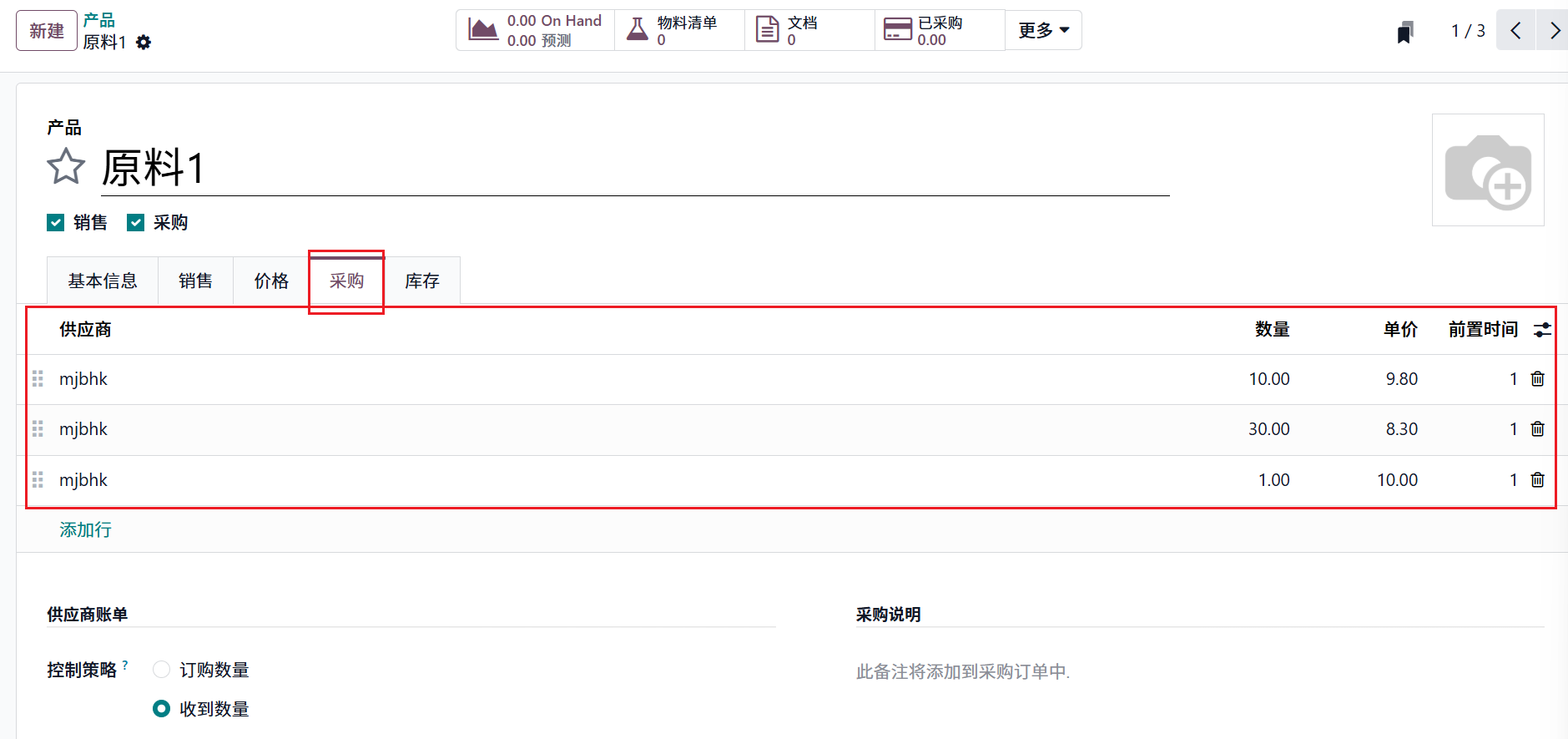
如果是需要使用MPS安排采购订单的产品:
- 点击“采购”标签页,点击“添加行”,选择该产品的“供应商”、起订采购“数量”、采购“单价”

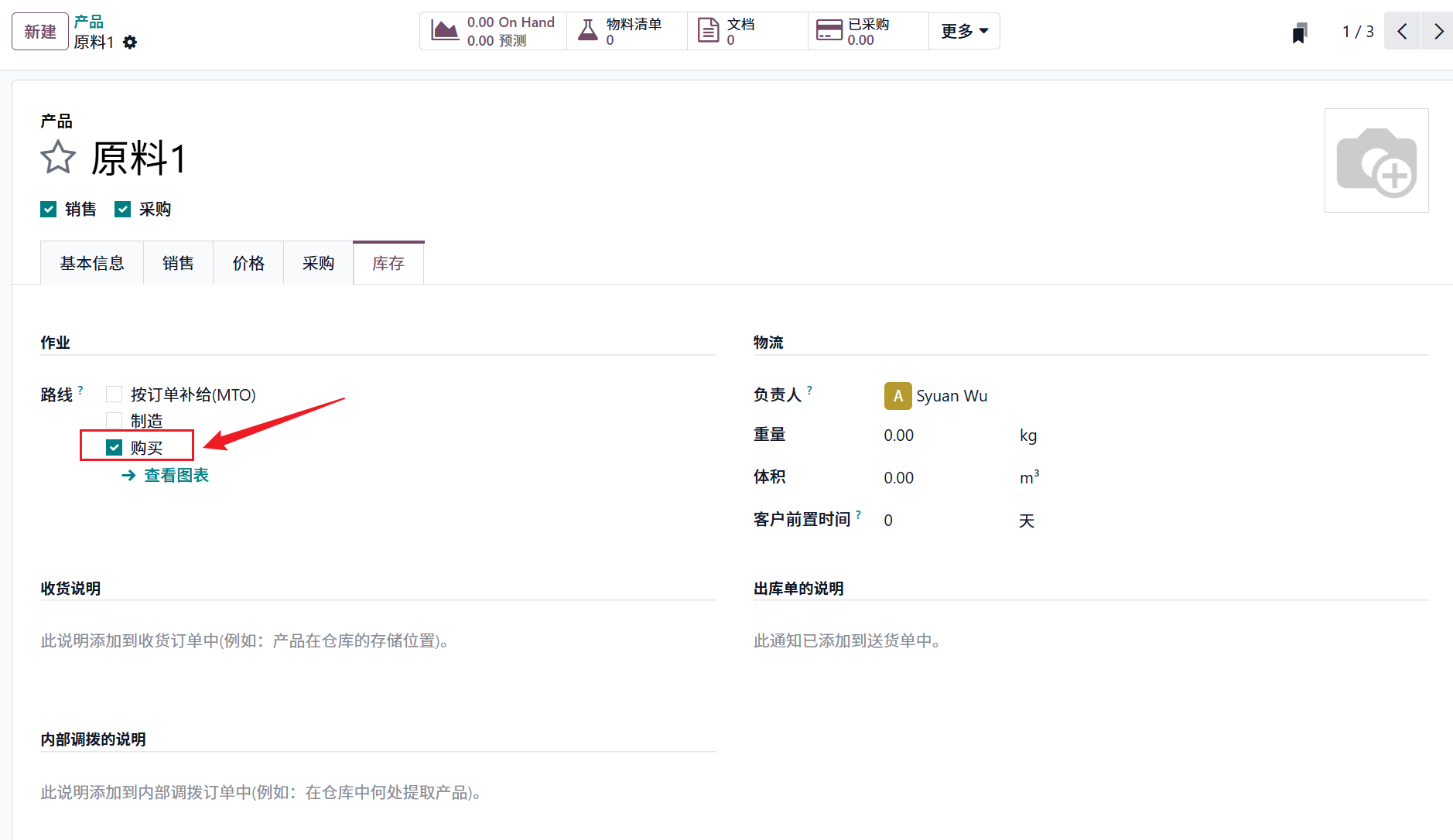
- 点击“库存”标签页,勾选“购买”路线,点击保存
如果是需要使用MPS安排制造的产品:
- 点击“库存”标签页,勾选“按订单补给”、“制造”,点击保存
- 点击“物料清单”智能按钮,点击”新建”,创建一个物料清单,如果涉及半成品,也需要为半成品勾选“按订单补给”和“制造”,并为半成品创建物料清单
主生产计划
时间粒度设置
在Odoo主界面点击“设置”模块,点击“制造”,找到“主生产计划”,可以看到”默认时间范围”和“排期数量”,默认时间范围是预测时间粒度,如每月,则主生产计划一列为一个月,期间数量为时间粒度下,主生产计划展示的列数,如果12,则主生产计划页面中会有12列数据,点击保存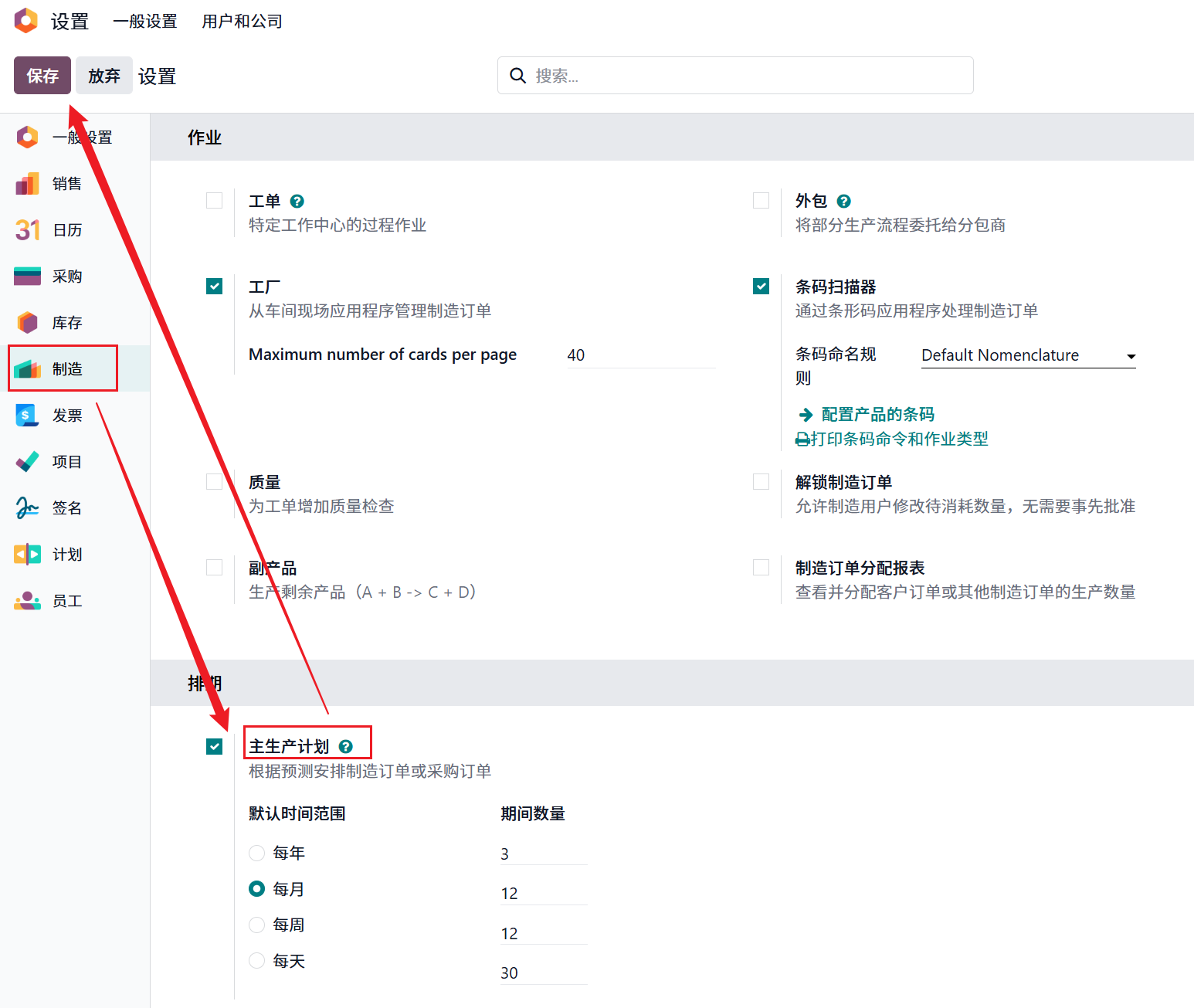
主生产计划入口
- 在Odoo主界面点击“库存”模块,点击“作业”菜单列,点击“主生产计划”
- 在Odoo主界面点击“制造”模块,点击“排期”菜单列,点击“主生产计划”
主生产计划操作流程(以勾选了制造的产品为例)
进入“主生产计划”,点击“添加产品”,选择对应产品,选择物料清单,点击保存(成品与对应的原料都会出现在主生产计划中)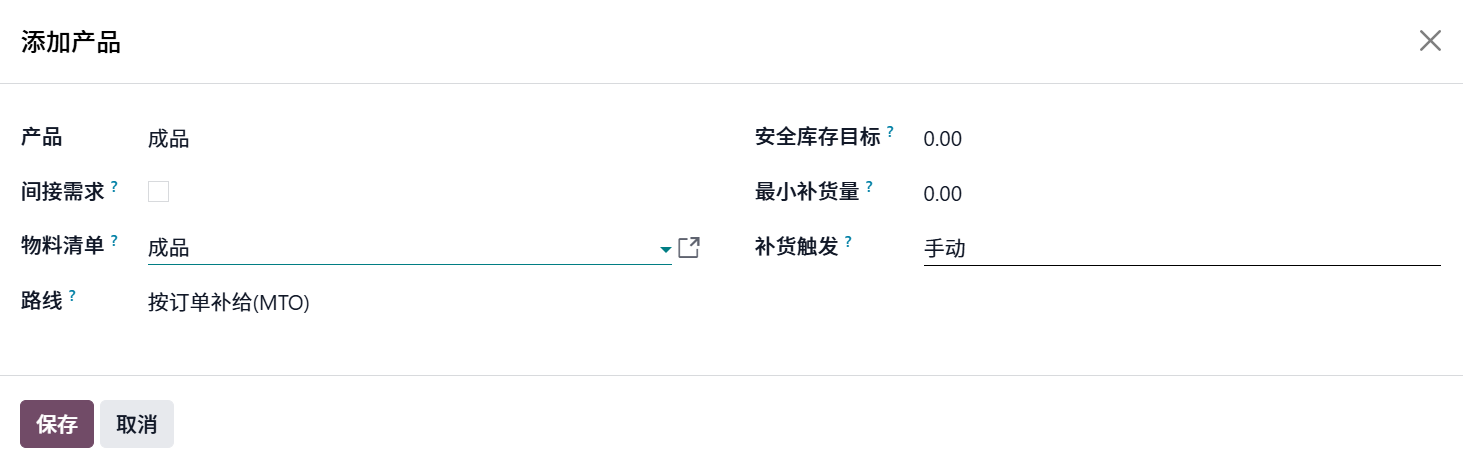
点击左上角的时间单位选择时间粒度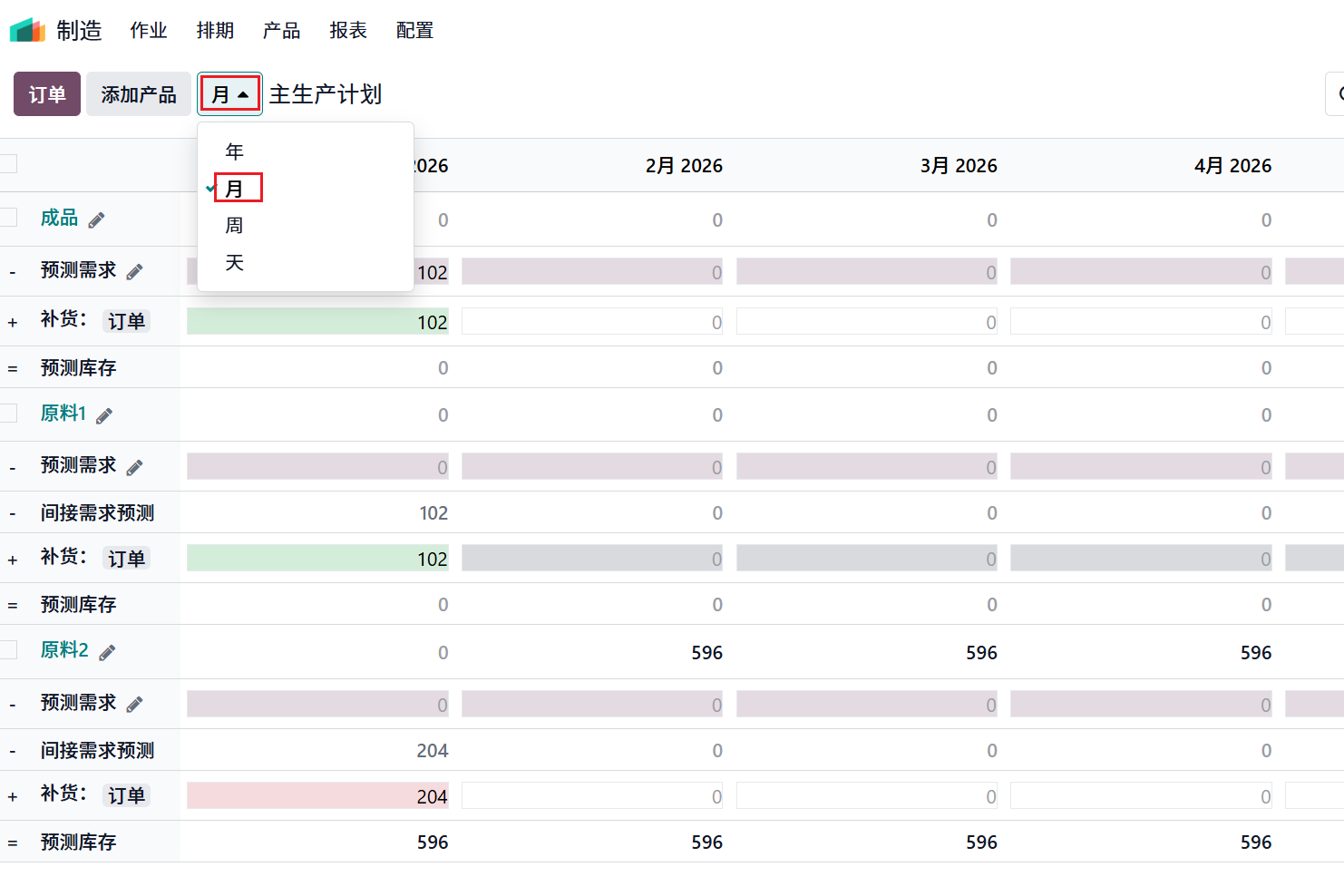
点击“成品”旁边的铅笔图标可以打开“成品”的设置小窗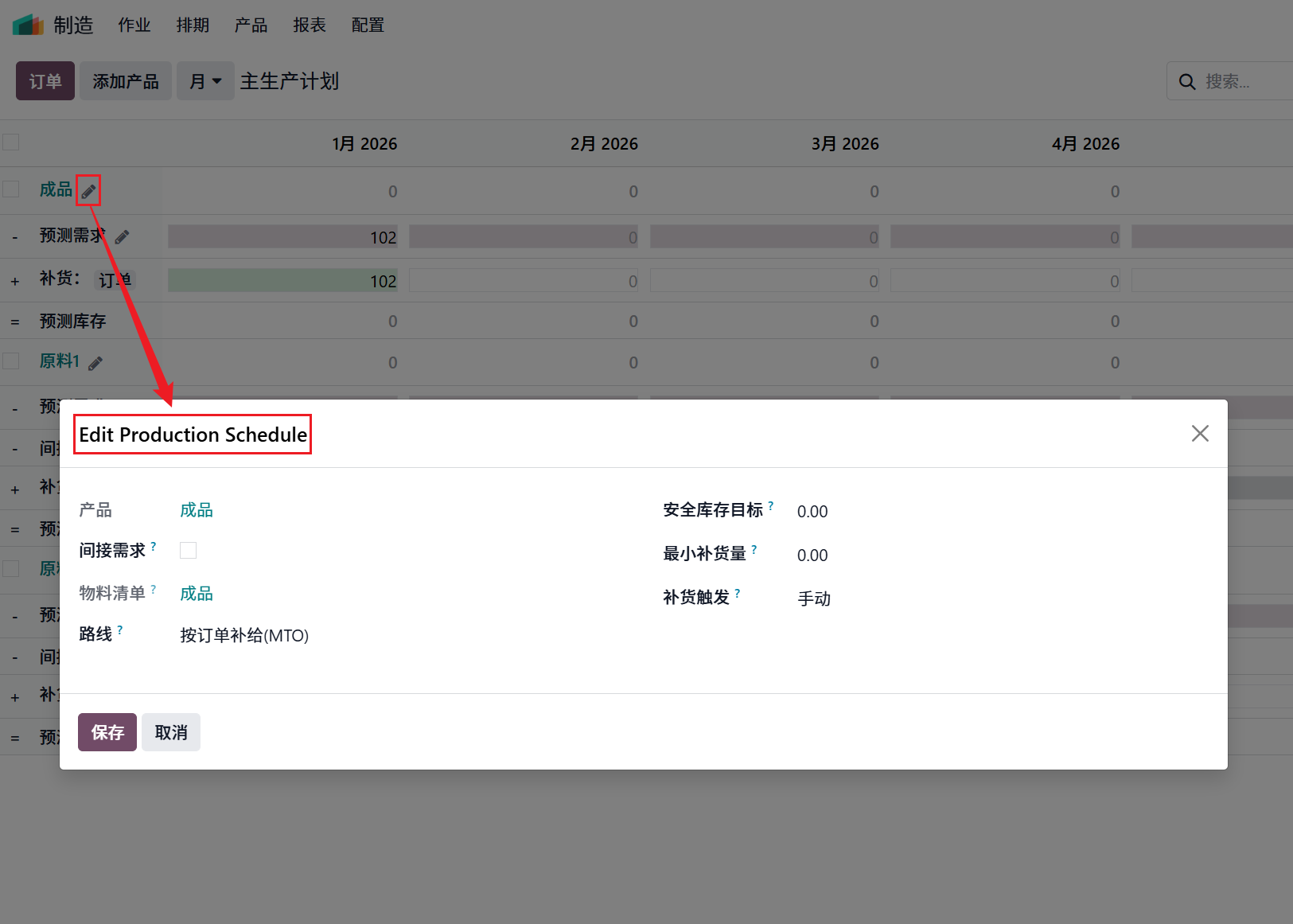
点击“预测需求”旁边的铅笔图标可以针对历史数据进行需求的预测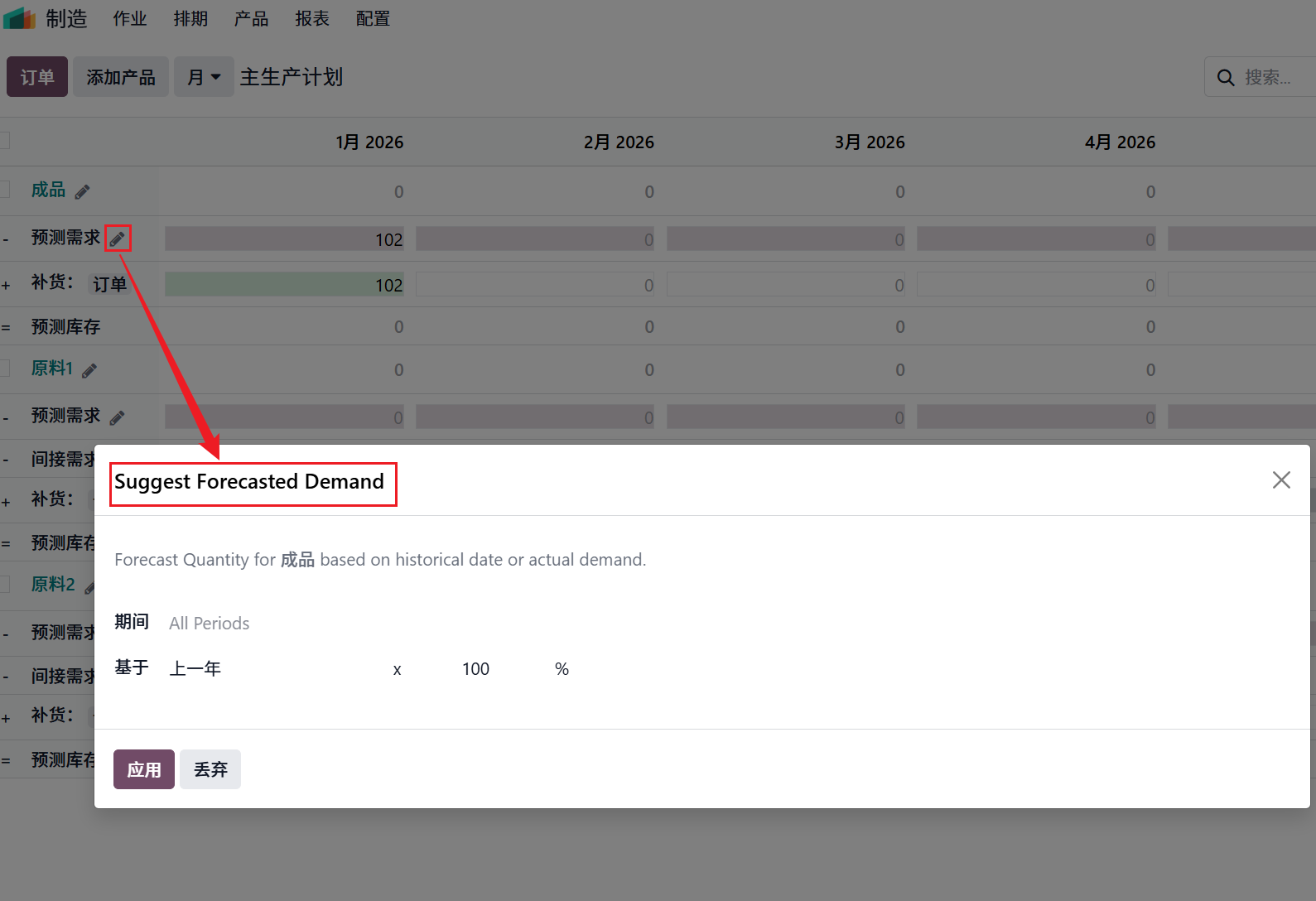
本博客所有文章除特别声明外,均采用 CC BY-NC-SA 4.0 许可协议。转载请注明来源 Pardofelis!
评论